

Birçok Windows kullanıcısı bilgisayarının hantal ve yavaş olmasından şikayetçidir, fakat yapacağınız ince ayarlar sayesinde bilgisayarınızı hızlandırabilirsiniz. Bu yazımızda yavaş bilgisayarlar için Windows 11 hızlandırma rehberini anlatacağız.
Windows, bilgisayarın donanımlarına bağlı olarak performans sunan bir işletim sistemidir. Donanım gücü yetersiz olan bilgisayarlarda performans düşüşü yada yavaşlama olabiliyor, donanım gücü yüksek olan bilgisayarlar bile zaman geçtikçe yavaşlayabilir ve eski performansını gösteremeyebilir, bu rehberimizde aşağıdaki uygulayacağınız madderler sayesinde Windows 11 hızlandırma yöntemleri öğrenecek ve bilgisayarınızı hızlandırabileceksiniz. Vakit kaybetmeden rehberimizi geçelim.
1. Bilgisayarın Açılışında Daha Çok İşlemci Gücü Kullanın

Bilgisayarınızın açılış sırasında kullanacağı işlemci çekirdeği sayısını artırarak, açılış esnasında hız artışı sağlayabilirsiniz, Bunun için ; Başlat > msconfig > Önyükleme > Gelişmiş Seçenekler > İşlemci sayısı seçeneği seçilir > Alta açılan kısımdan en yüksek sayı değeri (işlemci çekirdeği) seçilir. Örneğin açılan kısımdan en yüksek sayı 4 ise, 4 rakamını seçiniz. Daha sonra Tamam ve Uygula denilerek kapatılır, bilgisayar yeniden başlatma isteyecektir, bilgisayarımızı yeniden başlatalım ve bu yaptığımız ayarın etkinleşmesini sağlamış olalım.
2. Görsel Efekleri Kaldırın
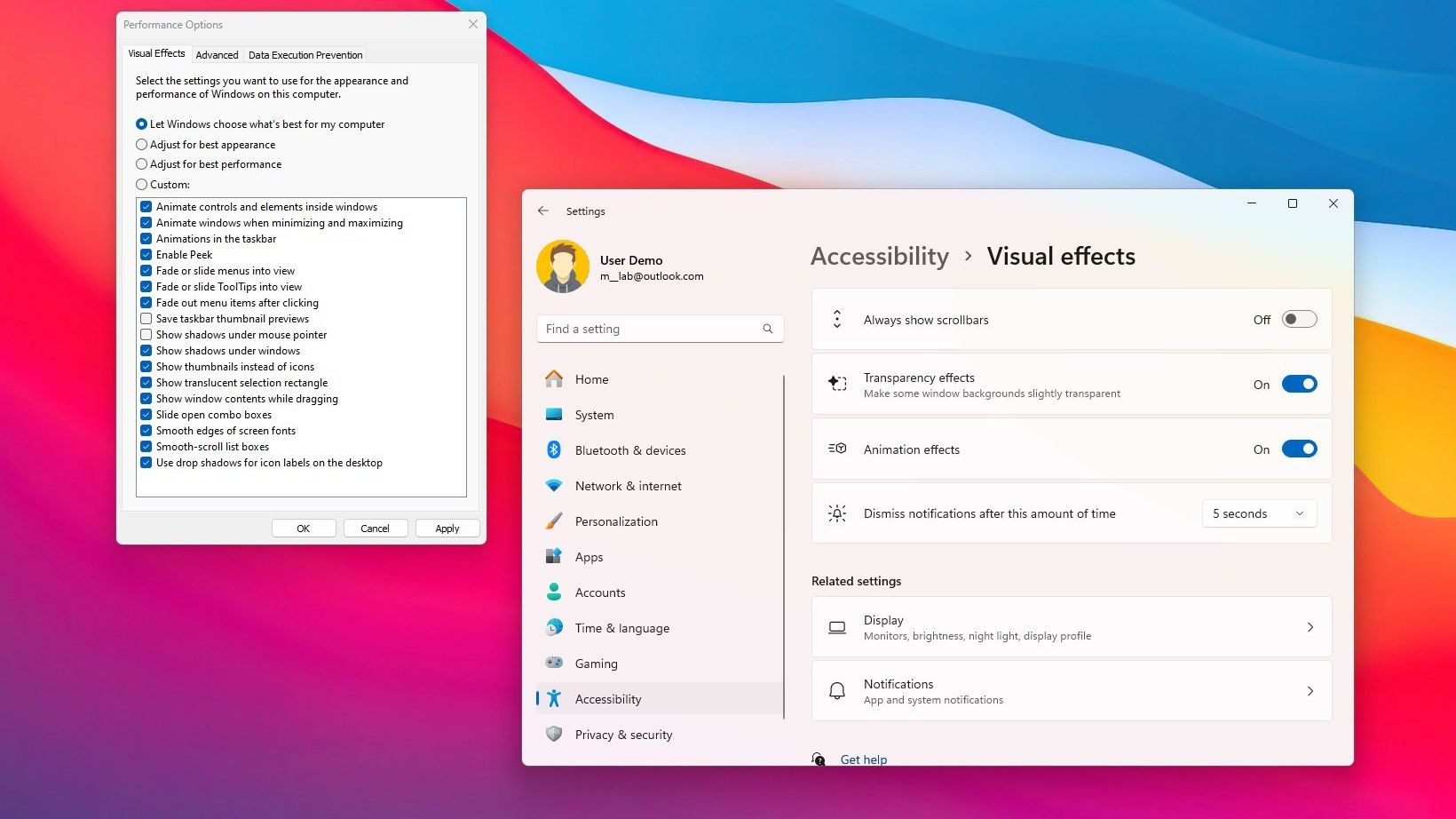
Bilgisarımızın görsel efeklerini kaldırarak performans ve hız artışı sağlayabiliriz, ki buda Windows 11 hızlandırma adımlarında en etkili yöntemdir. Bunun içim ; Denetim Masası > Sistem > sağ taraftan Gelişmiş Sistem Ayarları > Performans sekmesindeki Ayarlar butonuna tıklayın > Görsel efekler kısmından En iyi performans için ayarla seçeneğini işaretleyin. Fakat burada “Simgeler yerine küçük resimleri göster” ve “Ekran yazı tipi kenarlarını düzelt” seçenekleri seçili kalmasını öneririm, bu iki seçenek bizi açık kalsa daha yararlı olacaktır.
3. Saydamlığı, Kilit Ekranı ve Başlattaki Reklamlarını Kapatın

Windows 11 için yapacağınız saydamlık ayarı sayesinde ekran kartınıza binen yükü azaltarak performans artışı sağlayabiliriz bunun için ; Ayarlar > Erişebilirlik > Görsel Efekler > Burada bulunan “Saydamlık Efekti” ve “Animasyonlar” seçeneklerini kaldırın.
4. Windows Search Hizmetini Kapatın
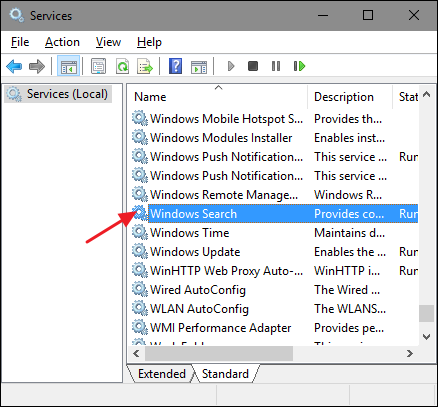
Windows daha hızlı arama yapmanız için bir indexleme mekanizması kullanır fakat bu mekanizma bilgisayarınızı hantallaştırabilir, merak etmeyin bu hizmeti kapatmak bilgisayarınıza herhangi zarar vermez yada sorun çıkartmaz, bu ayarı yapabilmek için ; Başlat > Hizmetler > Windows Search hizmetine sağ tıklayın özellikler seçeneğini seçin > Hizmeti durdurun ve başlangıç türünü devre dışı bırakın.
5. Açılışta Çalışan Gereksiz Yazılımları Devre Dışı Bırakın
Windows 11 hızlandırma rehberimizdeki bir diğer önemli adım ise açılışta çalışan gereksiz yazılımları devre dışı bırakmaktır, devre dışı bırakacağımız her gereksiz yazılım sayesinde windows 11 açılış hızımız artacaktır, bunun için ; Başlata sağ tıklanır, açılan pencereden Görev yönetici seçilir > Görev yöneticisinden başlangıç sekmesine geçilir > buradan bilgisayarınızın açılışında ihtiyacınız olmadığını düşündüğünüz yazılımları devre dışına alarak açılışın hızlanmasını sağlayabilirsiniz, burada önemli olan Sistem için gereksiz yazılımları devre dışı bırakmaktır. Örneğin oyun yada bir iş için kullandığını programları devre dışı bırakabilirsiniz fakat Windows için gerekli olan Ses yada Görüntü sürücülerinin programlarını (Realtek, Nvidia vs vs ) devre dışı bırakmanızı önermem.
6. Yüksek Performans Moduna Geçiş Yapın
Bilgisayarınızın güç seçeneğini yüksek performans moduna almak bilgisayarınızda hız artışına sebep olacaktır, fakat yüksek performans modu enerji tüketimini artırabilir, bunu göze alarak bu ayarı yapın. Başlat > Denetim Masası > Geç Seçenekleri > Yüksek performans seçeneği seçilir.
7. Gizlilik Ayarları Kısıtlayın
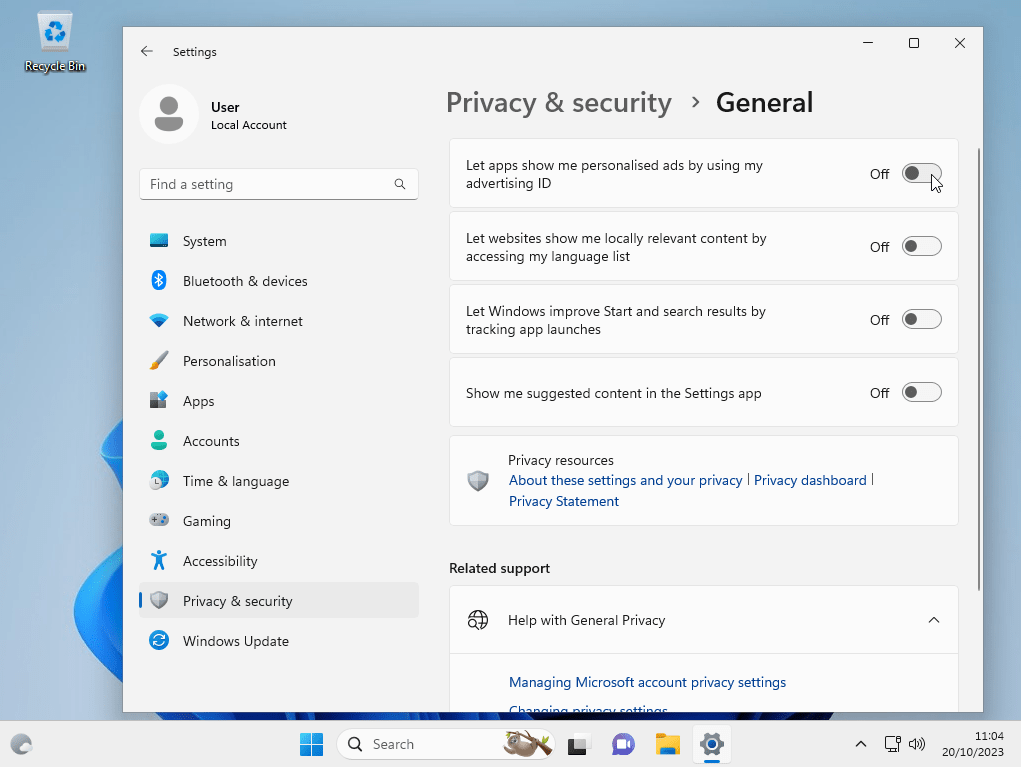
Windows işletim sistemi bizler arka planda takibe alarak bir takım bilgiler toplamakta, burada korkulacak birşey yok, artık neredeyse hemen hemen her teknolojik cihaz ve yazılım kullanıcı bilgisi topluyor buna alıştık, fakat windows bizlere bu ayarları kapatabilme imkanı sunmakta, tabi böyle bir imkanı değerlendirmek lazım. Gizlilik ayarlarımızı kısıtlamak için aşağıdaki adımları uygulayabilirsiniz ;
- Ayarlar > Gizlilik > Genel > Açılan penceredeki tüm seçenekleri kapatın.
- Ayarlar > Gizlilik > Konuşma > Açılan penceredeki tüm seçenekleri kapatın.
- Ayarlar > Gizlilik > Mürekkep oluşturma ve yazma kişiselleştirmesi > Açılan penceredeki tüm seçenekleri kapatın.
- Ayarlar > Gizlilik > Tanımlama ve Geri Bildirim > Gerekli tanımlama verileri seçeneğini seçiniz. Özel deneyimleri kapatınız, Tanımlama verilerimi görüntüle seçeneğini kapatınız, tanımlama verilerinizi silin ve son olarak Geri bildirim sıklığını “hiçbir zaman” yapınız.
- Ayarlar > Gizlilik > Etkinlik Geçimişi > Açılan penceredeki tüm seçenekleri kapatın.
8. Kullanmadığınız Programları Kaldırın

Bilgisayarınızda artık ihtiyacınız olmadığını düşündüğünüz sizlerin yüklediği gereksiz programları Ayarlar > Uygulamalar ekranından kaldırabilirsiniz, ayrıca burada bulunan ve windows içinde yükle olarak gelen gereksiz bazı programlar mevcut, bunlarıda kaldırmanızı tavsiye ederim, bu programlar ;
- Geri Bildirim
- Skype
- Office’i Edinin
- OneDrive
- Outlook
- Paint3D
- XBOX
9. Oyun Modunu Kapatın
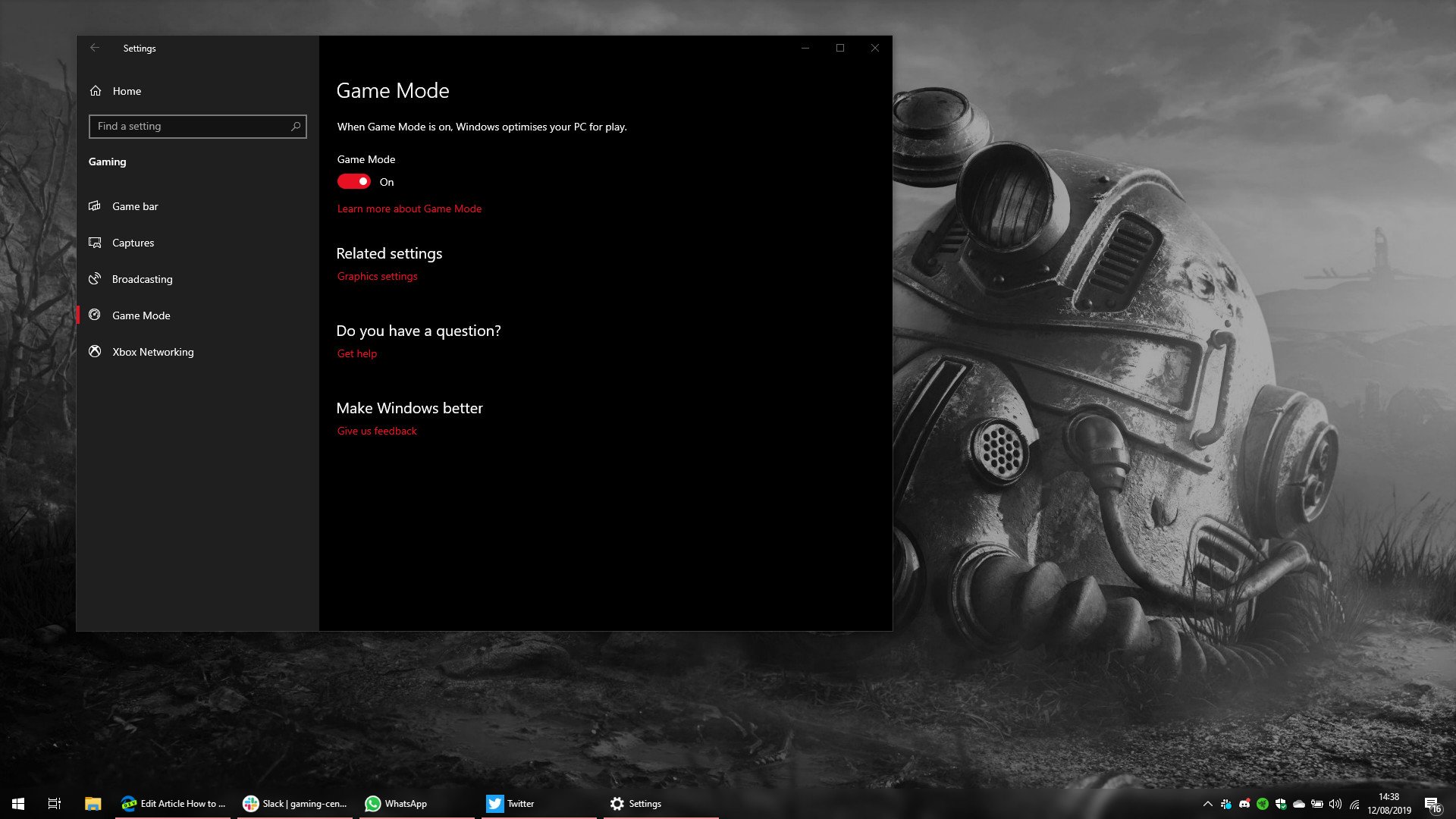
Windows oyuncular için sunduğu oyun modu ayarı her ne kadar oyunlarda performansı artırmak için sunulsanada oyuncuların gözünde bu mod tartışmalı bir durumda, kimi oyun sever etkisinin olduğunu kimi oyun sever ise hiç bir etkisi olmadığını düşünmekte, bizler etkisi olsada olmasa da bu modu kapatmaktayız. Sizlerde bu modu kapatmak için bu adımları uygulayabilirsiniz ; Ayarlar > Oyun > Oyun modu seçeneğini ve Ayarlar > Oyun > Yakalamalar > Arka plan kaydı seçeneklerini kapatınız.
10. Temiz Bir Masaüstüne Sahip Olun

Birçok windows kullanıcısı kolayca erişmek için uygulama ve belgelerini masaüstüne koymakta, fakat masaüstü ne kadar çok kalabalık olursa windows açılış işlemleri o kadar yavaş gerçekleşmekte, açılış hızınızı artırmak için Windows masaüstünüzdeki iconları klasörlerde toplayın ve sayılarını azaltın yada rocketdock gibi bir arada tutabilecek ek yazılımlar kullanın.
11. Disk Temizleme
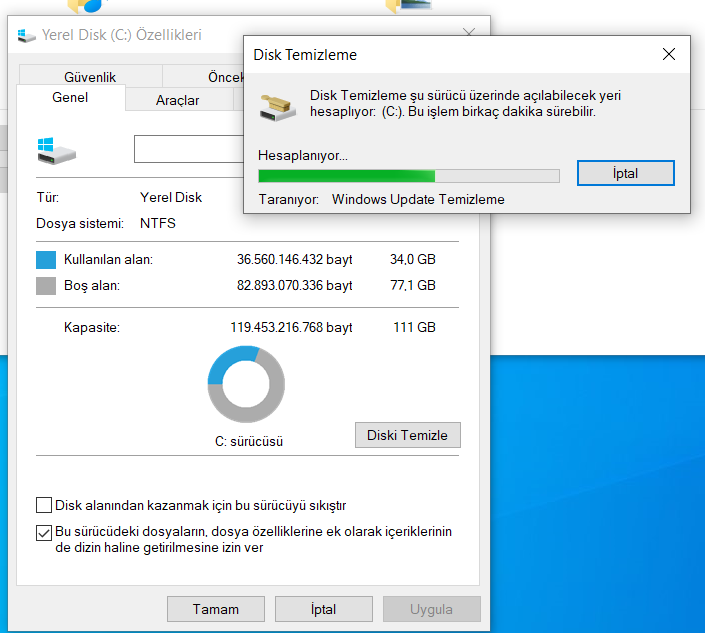
Windows işletim sistemi çalıştığı süre boyunca diskinizde sürekli gereksiz veri ve çöp dosyalar saklar, bunları siz temizlemedikçe kaldırmaz. Ayda 1 kez yapacağınız bir disk temizleme işlemi sayesinde çöp ve gereksiz verilerinizden kurtulabilir ve diskiniz boş yer açabilirsiniz. Bunun için başlat menüsüne > Disk temizleme kelimesini yazınız. Çıkan uygulamayı açın. Açılan ekranda sizden disk seçmenizi isteyecek, C: diskimizi seçip tamam diyoruz. Ardından gelen pencerede sol alttaki “Sistem dosyalarını temizle” seçeneği seçilir ve tekrar C: diskinizi seçip tamam diyerek ilerleyin. Karşımıza gelen pencerede neleri silmek istediğimizi bize sormakta. Tüm seçenekleri seçebilirsiniz, tamam dedikten sonra silme işlemi başlayacaktır. Merak etmeyin bu işlem sisteminize bir zarar vermez.
12. Sürücüleri Güncel Tutun

Windows bilgisayarınızda bulunan sürücüleri güncel tutmazsanız performans sorunları yaşamanız gayet doğal, bunun için Windows Ayarlar > Güncelleme sekmesine gidip düzenli olarak bilgisayarınızı güncel tutun, ek olarak “Gelişmiş Ayarlar” sekmesi içinde bulunan güncellemeleri de seçip güncel tutmayı unutmayın, eğer windows güncellemeleri sizlere yardımcı olmuyor ise DriverIdentifier yazılımı sizlerin sorunlarını çözecektir.
13. Hiçbiri Çözüm Olmadı İse Çare Yeni SSD

Eğer yukarıda yaptığınız maddeler sizlerin performans ihtiyacına çözüm olmadı ise o zaman bilgisayarınızı yenilemenin zamanı gelmiştir, fakat bütçeniz el vermiyor ise o zaman sadece yeni SSD alabilirsiniz, SSD markası olarak tabii ki önerimiz samsung olur ama bütçe dostu diğer modelleri de tercih edebilirsiniz.
Windows 11 hızlandırma rehberimizi tamamladık, sizlerde yorumlara kendi yöntemlerinizi yazabilirsiniz yada bizimle iletişime geçebilirsiniz. Telegram grubumuz katılarak aklınıza takılan soruları bizler sorabilirsiniz. İyi günler 🙂

