

Gelişen yazılım teknolojileriyle birlikte, projelerin güncel kalması her zamankinden daha önemli. Microsoft’un düzenli olarak yayımladığı yeni .NET sürümleri; performans, güvenlik ve uzun vadeli destek gibi avantajlarla gelir. Ancak birçok geliştirici için asıl soru şudur: Var olan bir projede .NET yükseltme nasıl yapılır? Bu makalede, .NET projelerinizde sürüm yükseltme sürecini adım adım ve birden fazla yöntemle ele alacağız.
Neden .NET Sürüm Yükseltme Gerekli? 🔝
Yeni bir .NET sürümüne geçmenin birçok avantajı vardır:
- Performans iyileştirmeleri
- Güncel güvenlik yamaları
- Yeni API ve framework desteği
- Topluluk ve Microsoft desteğinin devamı
Özellikle .NET Core’dan .NET 6, 7 veya LTS olan .NET 8 gibi gibi sürümlere geçiş, hem kurumsal hem de bireysel projeler için geleceğe yatırım anlamına gelir.
.NET Yükseltme Yöntemleri ✅
Projelerde .NET yükseltme işlemi birkaç farklı yöntemle yapılabilir. Aşağıda en yaygın üç yöntemi ve dikkat edilmesi gereken detayları açıklıyoruz:
1. Manuel csproj Dosyası Üzerinden Yükseltme
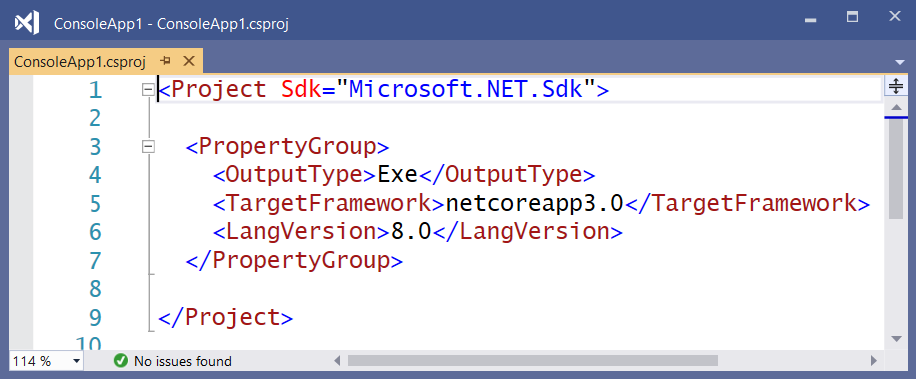
Bu yöntem, projeye doğrudan müdahale etmenizi sağlar. Modern .NET projelerinde .csproj dosyası oldukça sade ve okunabilirdir.
Adımlar:
- Proje dosyasını (örneğin
MyApp.csproj) açın. - Aşağıdaki satırı bulun: xmlCopyEdit
<TargetFramework>net6.0</TargetFramework> - Yeni sürüme göre güncelleyin: xmlCopyEdit
<TargetFramework>net8.0</TargetFramework> dotnet restorekomutunu çalıştırarak bağımlılıkları güncelleyin.- Build alıp testleri çalıştırın.
✅Avantaj: Tam kontrol sağlar.
❗Dezavantaj: Uyum sorunları elle çözülmelidir.

2. Visual Studio Üzerinden Otomatik Yükseltme
Visual Studio 2022 ve üzeri sürümler, .NET sürüm yükseltme işlemini kolaylaştıran araçlar sunar.
Adımlar:
- Projeyi Visual Studio’da açın.
- Projeye sağ tıklayın → Properties (Özellikler) → Application sekmesi.
- Target Framework kısmından yeni sürümü seçin (örneğin
.NET 8). - Kaydedip projeyi derleyin.
✅Avantaj: Hızlı ve kullanıcı dostu.
❗Dezavantaj: Karmaşık projelerde her şey otomatik uyumlu olmayabilir.

3. try-convert Aracı ile Yükseltme
Microsoft’un sunduğu try-convert aracı, eski .NET Framework projelerini SDK tabanlı yeni formatlara çevirmek ve yükseltmek için kullanılır.
Kurulum ve kullanım:
bashCopyEditdotnet tool install -g try-convert
try-convert -w --target-framework net8.0
Bu araç:
- Proje dosyasını SDK formatına çevirir.
- Hedef framework’ü günceller.
- Bazı uyumluluk kontrollerini yapar.
✅ Avantaj: Özellikle .NET Framework → .NET 6/7/8 geçişlerinde çok kullanışlı.
❗ Dezavantaj: Bazı durumlarda manuel düzenlemeye yine ihtiyaç duyulur.

4. .NET Upgrade Assistant ile Yükseltme (Resmi Microsoft Aracı)
Microsoft tarafından geliştirilen .NET Upgrade Assistant, eski projelerin yeni .NET sürümlerine taşınması için kapsamlı ve etkileşimli bir çözümdür.
Ne işe yarar?
- .NET Framework → .NET Core/.NET 6/7/8 geçişlerini kolaylaştırır
- Proje dosyasını dönüştürür
- Hedef framework’ü değiştirir
- Kodda gerekli değişiklikler için öneriler sunar
Kurulum:
bashCopyEditdotnet tool install -g upgrade-assistant
Kullanım:
bashCopyEditupgrade-assistant upgrade YourProject.sln
Arayüz, sizi adım adım yönlendirir:
- Framework değiştirme
- Paket güncellemeleri
- Kod değişiklikleri
- Test sonrası düzeltmeler
✅ Avantaj: Kurumsal projelerde çok sayıda modülün otomatik dönüştürülmesini sağlar.
❗ Dikkat: Bazı legacy API’ler manuel müdahale gerektirebilir.
Sonuç ❤️
.NET projelerinde .NET yükseltme işlemi, modern yazılım geliştirme sürecinin ayrılmaz bir parçası haline geldi. Manuel düzenleme, Visual Studio veya try-convert gibi araçlar kullanılarak bu işlem başarıyla gerçekleştirilebilir. Doğru planlama ve test süreçleriyle, projelerinizi yeni sürüme taşımak hem sürdürülebilirlik hem de performans açısından büyük kazançlar sağlar.
Eğer hâlâ eski bir sürümdeyseniz, bugün ilk adımı atmak için doğru zaman olabilir. Unutmayın: Gelecek, güncel teknolojiler üzerinde yükselir. Sorularınız için bizimle iletişime geçebilirsiniz. İyi kodlamalar.

